DWARF 3: FITS-Dateien selbst bearbeiten mit Siril und Affinity
Schritt für Schritt vom DWARF-3-Rohbild zum fertigen Astrofoto: FITS richtig aufnehmen, in Siril stapeln und kalibrieren, in Affinity mit Macros fertig bearbeiten.
Transparenz: Ich fotografiere selbst mit dem DWARF 3, vom Stadtrand Darmstadts (Bortle 6), immer im EQ-Modus. Meine Bilder bearbeite ich in Affinity mit den Astrofotografie-Macros von James Ritson. Die Siril-Schritte stützen sich auf die offizielle Siril-Anleitung und die Anleitungen der DWARF-Community DwarfVision. Programmversionen und Menünamen ändern sich, Stand: 3. November 2026.
Das fertige Bild aus der DWARFLAB-App ist schon gut. Aber in den Rohdaten steckt deutlich mehr: mehr Nebel, sauberere Farben, weniger Rauschen. Dafür speichert der DWARF 3 eure Aufnahmen als FITS-Dateien. Hier zeige ich euch, wie ihr daraus selbst ein Bild macht, ohne Geld für Software auszugeben.
Das Ergebnis vorweg
- Richtig aufnehmen: In der App FITS als Format wählen, Astro-Modus in 4K, KI-Verbesserung aus.
- Stapeln in Siril: Kostenlos, mit fertigem Skript. Die Kalibrierbilder liefert der DWARF gleich mit.
- Fertig bearbeiten in Affinity: Strecken, Farben, Sterne. Mit Macros geht das in wenigen Klicks.
- Plant Zeit ein: Beim ersten Mal rund eine Stunde, später deutlich weniger.
Was ihr braucht
| Eigenschaft | Siril | Affinity |
|---|---|---|
| Preis | kostenlos, Open Source | kostenlos (Affinity by Canva) |
| Systeme | Windows, macOS, Linux | Windows, macOS |
| Stärke | Stapeln, Kalibrieren, Farbkalibrierung | Ebenen, Masken, Feinschliff |
| Aktuelle Version | 1.4.5 (Oktober 2026) | Affinity 3 |
| Für wen | alle, die selbst stapeln wollen | alle, die gern mit Ebenen arbeiten |
Beide Programme ergänzen sich gut: Siril für die Technik am Anfang, Affinity für das Aussehen am Ende. Ihr könnt ein Bild auch komplett in Siril oder komplett in Affinity bearbeiten. Affinity hat ebenfalls eine eigene Stapelfunktion.
Schritt 1: Richtig aufnehmen
Was ihr in der Nacht einstellt, entscheidet über die Bearbeitung. In der DWARFLAB-App:
- Astro-Modus auf 4K stellen.
- Ausgabe als FITS wählen.
- KI-Verbesserung ausschalten. Sie hilft beim App-Bild, stört aber, wenn ihr selbst stapelt.
- Eigene Darks aufnehmen, vor allem im Winter. Die mitgelieferten Werks-Darks passen nur zu einer bestimmten Sensortemperatur. Wichtig: gleiche Belichtungszeit, gleicher Gain wie bei den Lights.
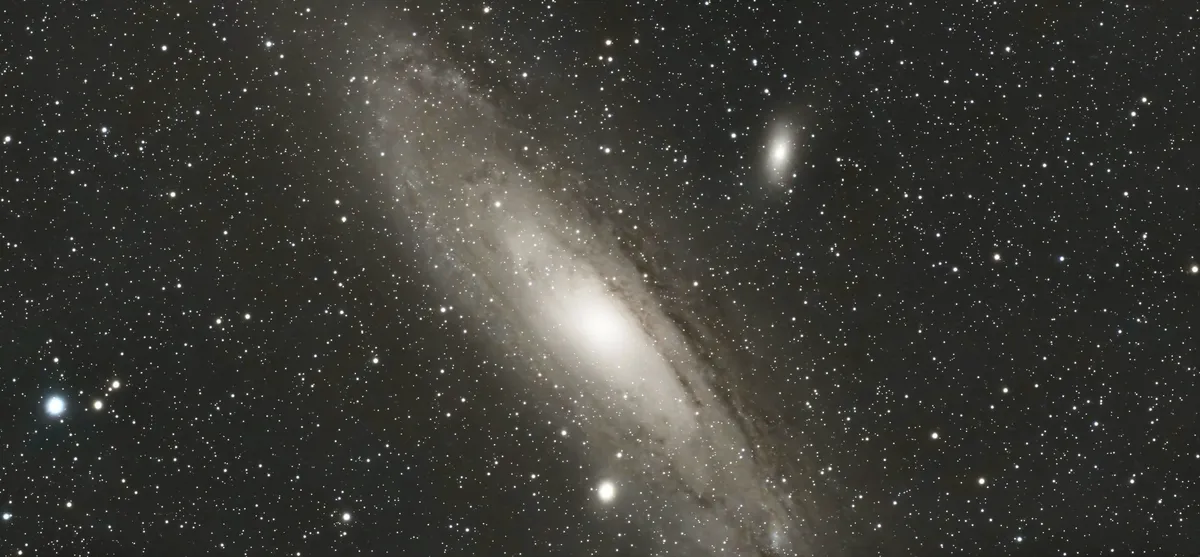
Zur Belichtung: Im EQ-Modus nutze ich 30 bis 60 Sekunden pro Einzelbild. Meine Andromedagalaxie oben besteht zum Beispiel aus 30-Sekunden-Bildern, zusammen 1 Stunde 19 Minuten. Mehr zum EQ-Modus und zu Filtern lest ihr in meinem Ratgeber zur Astrofotografie in der Stadt.
Schritt 2: Dateien von der SD-Karte holen
Nach der Nacht holt ihr die Daten über die App oder direkt von der SD-Karte auf den Computer. Pro Sitzung gibt es einen eigenen Ordner mit allen Einzelbildern. Die Kalibrierbilder liegen im Ordner CALI_FRAME, meist schon als fertig gestapelte Master-Dateien (Master-Bias und Master-Dark).
Legt in Siril dann einen Arbeitsordner mit vier Unterordnern an:
| Ordner | Was hinein gehört |
|---|---|
lights | alle Einzelbilder der Sitzung |
darks | Master-Dark aus CALI_FRAME (oder eure eigenen Darks) |
biases | Master-Bias aus CALI_FRAME |
flats | Flats, falls vorhanden – sonst leer lassen |
Wichtig: Dateien mit „Failed“ im Namen löschen. Das sind verworfene Bilder, an denen das Skript sonst abbricht.
Schritt 3: Stapeln in Siril
- Siril öffnen und oben den Arbeitsordner wählen (das Haus-Symbol).
- Im Menü Skripte das Skript OSC_Preprocessing starten. „OSC“ steht für Farbkamera, und genau das ist der DWARF 3. Habt ihr keine Flats, nehmt die Variante ohne Flats.
- Warten. Siril kalibriert, richtet die Bilder aneinander aus und stapelt sie. Am Ende liegt im
Arbeitsordner eine Datei wie
result_….fit. Die Zahl im Namen ist die Gesamtbelichtungszeit.
Keine Sorge, wenn das Ergebnis schwarz aussieht. Das Bild ist noch „linear“, also nicht gestreckt. Stellt unten rechts die Ansicht auf AutoStretch, dann seht ihr, was drinsteckt. Das ändert nur die Anzeige, nicht die Datei.
Schritt 4: Aufräumen in Siril
Diese Schritte mache ich, solange das Bild noch linear ist:
- Zuschneiden: Dunkle Ränder vom Ausrichten wegschneiden. Sie verfälschen sonst alle weiteren Berechnungen.
- Hintergrund entfernen: Die Hintergrundextraktion nimmt den Helligkeitsverlauf vom Stadtlicht heraus. Gerade am Stadtrand ist das der wichtigste Schritt.
- Farben kalibrieren: Die photometrische Farbkalibrierung vergleicht eure Sterne mit einem Sternkatalog. Dafür muss Siril das Bild erst „plate solven“, also die Position am Himmel bestimmen. Das braucht eine Internetverbindung.
- Grünstich entfernen, falls nach der Kalibrierung noch einer da ist.
Jetzt speichert ihr das Bild als 32-Bit-FITS oder 32-Bit-TIFF. Wenn ihr in Affinity strecken wollt, bleibt es linear. Ihr könnt aber auch direkt in Siril strecken (Histogramm-Werkzeug oder „Generalised Hyperbolic Stretch“) und dann weitermachen.
Schritt 5: Fertig bearbeiten in Affinity
Affinity öffnet das 32-Bit-Ergebnis aus Siril direkt. Ich arbeite dort mit den JR Astrophotography Macros von James Ritson. Das ist eine Sammlung von über 100 fertigen Arbeitsschritten, die ihr in der Bibliothek mit einem Klick startet. Mein Ablauf:
- Im 32-Bit-Modus bleiben. Die Macros fürs Strecken funktionieren nur dort.
- Strecken: Für Farbdaten wie vom DWARF 3 eignen sich die Varianten „Arcsinh“ oder „Colour Preserving“. Sie erhalten die Farben am besten.
- Hintergrund prüfen: Ist noch ein Verlauf da, hilft der Filter „Hintergrund entfernen“ für Astrofotografie.
- Sterne und Nebel trennen: Ein Macro legt den Nebel und die Sterne auf eigene Ebenen. So könnt ihr den Nebel kräftiger machen, ohne dass die Sterne aufblähen.
- Struktur und Farbe: Die Stärke steuert ihr fast immer über die Deckkraft der Ebene. Lieber zurückhaltend.
- Zum Schluss schärfen und einen der „Final“-Macros für Kontrast und Farbe nutzen.
- Als 16-Bit-TIFF und als JPG exportieren. Das TIFF bleibt euer Archiv, das JPG zeigt ihr her.
Ihr braucht die Macros nicht. Alle Schritte gehen auch von Hand mit Einstellungsebenen und Filtern. Die Macros sparen aber viel Zeit.
Tipp für Bilder mit Dual-Band-Filter
Habt ihr einen Emissionsnebel mit dem Dual-Band-Filter aufgenommen, steckt im Rot vor allem Wasserstoff (Hα) und im Grün und Blau Sauerstoff (O III). In Siril und mit den Macros könnt ihr diese Anteile trennen und neu mischen, zum Beispiel als „HOO“-Bild mit rotem Wasserstoff und türkisem Sauerstoff. Das sieht oft deutlich lebendiger aus als das normale Farbbild.
Typische Fehler
- Bild bleibt schwarz: Es ist noch linear. AutoStretch einschalten oder strecken.
- Skript bricht ab: Meist liegen „Failed“-Dateien im Ordner
lightsoder ein Ordner heißt falsch. - Starker Farbverlauf: Hintergrundextraktion vor dem Strecken machen, nicht danach.
- Bunte Pixel oder Streifen: Darks passen nicht. Eigene Darks bei gleicher Temperatur, Belichtung und gleichem Gain aufnehmen.
- Macros sehen falsch aus: Die Bittiefe passt nicht. 32-Bit-Macros nur auf 32-Bit-Dokumente anwenden.
Welcher Weg passt zu euch?
- Ihr wollt schnell ein schönes Bild: Bleibt beim App-Bild und bearbeitet nur das JPG nach.
- Ihr wollt mehr aus euren Daten holen: Siril zum Stapeln, dann Affinity. Das ist mein Weg.
- Ihr wollt alles in einem Programm: Siril kann von Anfang bis Ende alles, Affinity ebenfalls. Siril ist technischer, Affinity fühlt sich eher wie eine Bildbearbeitung an.
- Ihr fotografiert mehrere Nächte dasselbe Objekt: Siril oder die Dateigruppen in Affinity nutzen und alle Nächte zusammen stapeln. Mehr Gesamtbelichtung bringt mehr als jeder Bearbeitungstrick.
Häufige Fragen
Brauche ich überhaupt eigene Software? Nein. Die App liefert fertige Bilder. Wer selbst bearbeitet, holt aber mehr Details und sauberere Farben heraus.
Kostet das etwas? Siril ist Open Source und kostenlos. Affinity ist seit der Übernahme durch Canva ebenfalls kostenlos. Die Macros von James Ritson sind ein eigenes, kostenpflichtiges Paket.
Kann ich auch die gestapelte Datei aus der App nehmen? Ja. Der DWARF speichert auch ein fertig gestapeltes Bild. Damit könnt ihr direkt bei Schritt 4 anfangen. Mit den Einzelbildern habt ihr aber mehr Kontrolle.
Wie viele Einzelbilder brauche ich? Je mehr, desto besser. Eine Stunde zeigt das Objekt, ab drei Stunden wird es richtig sauber. Dass ein Teil der Bilder verworfen wird, ist normal.
Klappt das auch mit anderen Smart-Teleskopen? Im Prinzip ja, solange das Gerät Einzelbilder als FITS speichert. Der Ablauf in Siril ist für alle Farbkameras gleich. Ordnernamen und Kalibrierbilder unterscheiden sich je nach Gerät.
Weiterlesen: Wie der DWARF 3 im Alltag abschneidet, zeigt mein Praxistest. Wann sich welches Objekt lohnt, seht ihr im Himmelskalender.
Quellen
- Siril: Downloads und Versionen
- Siril: Bildbearbeitung mit Skripten (offizielle Anleitung)
- DwarfVision: Tipps zur Bearbeitung von DWARF-Daten in Siril
- Affinity-Hilfe: Astrofotografie-Stapel erstellen
- Digital Camera World: Affinity bleibt kostenlos (September 2026)
- James Ritson: Astrofotografie-Macros für Affinity
- DWARFLAB: DWARF 3 (Herstellerseite)